

Images
Introduction
Il est possible de charger des images dans ce type de champ.
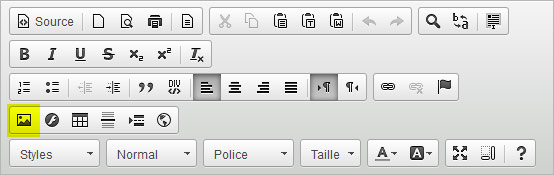
Pour cela, placer votre curseur à l'endroit où vous souhaitez l'insérer, ou cliquer sur une image déjà insérée et cliquer sur le bouton image.
 |
Format des images
Les formats d'image supportés sont le jpg, le png.
Ne pas essayer de charger des formats comme le bmp ou le tiff.
Important
Attention à toujours renseigner le champ "Texte de remplacement" (voir capture ci-dessous). Ce texte est important pour le référencement, car il donne à google un descriptif texte de l'image.
Taille des images
Lorsqu'une image est chargée par cet outil, par défaut, les dimensions d'affichage sont les dimensions physiques de l'image. (capture ci-dessous)
Il peut être tentant de vouloir réduire les dimensions d'une image via ces paramètres, mais cela est fortement déconseillé : elle s'affichera sans doute en plus petit, mais l'image chargée réellement par votre micro, tablette ou smartphone le sera encore dans sa version originale. Ainsi, les pages seront lentes à s'afficher et consommeront beaucoup de data en mobile.
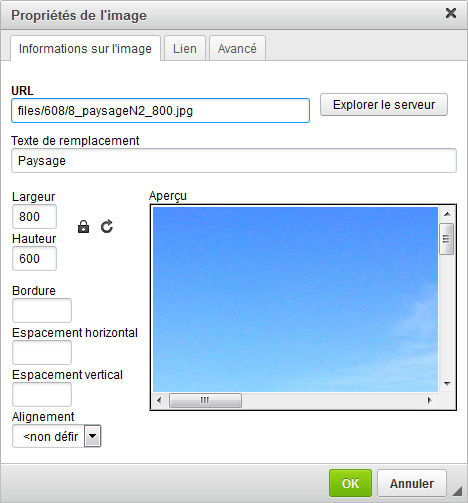 |
| Boîte de dialogue propriétés de l'image |
La solution est donc de changer la taille physique de l'image, afin d'en optimiser son poids.
Pour changer la taille physique d'une image, cliquer sur "Explorer le serveur", puis sur "redimensionner", paramétrer la taille choisie, et sélectionner la nouvelle image. (Voir capture ci-dessous)
Grâce à cet outil, nul besoin de logiciels tiers, tels que photoshop ou gimp. Le redimensionnement physique de l'image se fait au sein même de l'interface de votre extranet diasite.
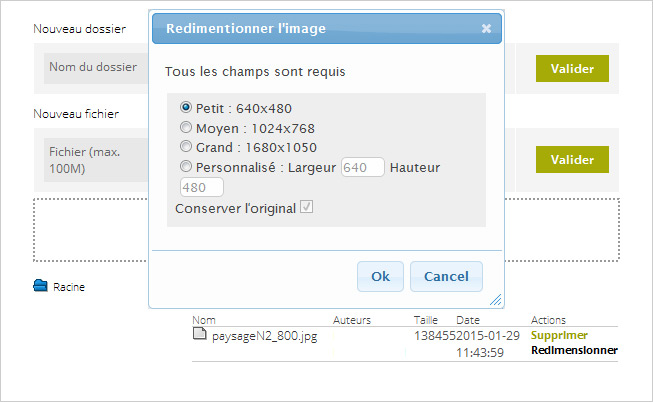 |
| Redimentionnement de l'image via l'interface diasite de votre extranet |
Agrandissement dans un calque
Il est possible d'ouvrir une image en plus grand dans un calque.
Pour cela, il faut prévoir 2 versions de l'image. L'une à insérer dans la mise en page ou dans le modèle, et l'autre (plus grande) pour la version en calque.
- Sélectionner l'image dans l'éditeur en cliquant dessus
- Cliquer sur le bouton "Image" de la barre d'outils
- Cliquer sur l'onglet "Lien"
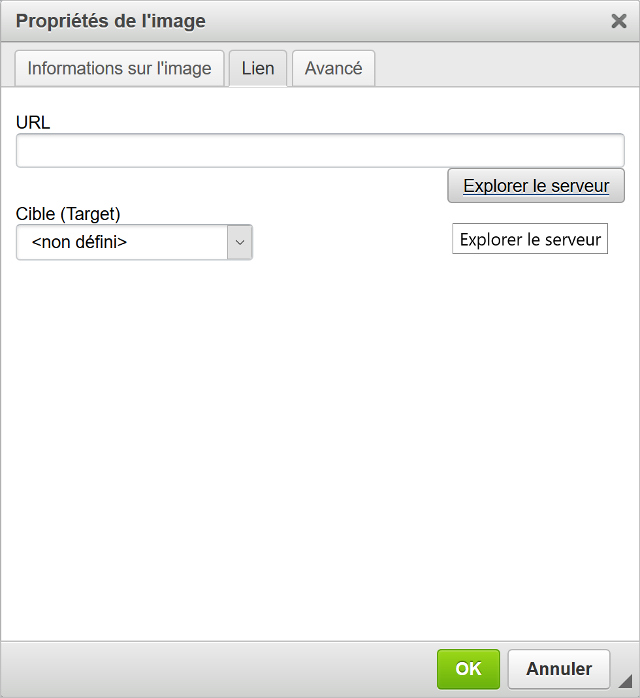
Propriétés de l'image - Lien - Cliquer sur le bouton "Explorer le serveur"
- Sélectionner l'image taillée pour la version calque (taille comprise entre 1024 et 1680px) ou télécharger l'image au préalable
- Cliquer sur le bouton OK. Un clic sur la vignette entraînera l'ouverture de l'image ciblée. Reste à l'ouvrir dans un calque.
- Cliquer "Styles" dans la barre d'outils, et choisir "Lien Ouverture en calque"
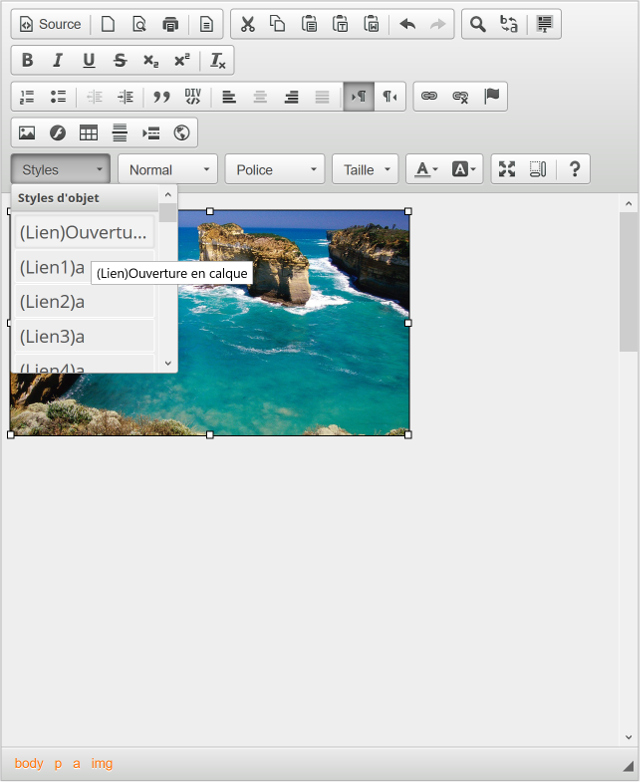
Style "Lien Ouverture en calque"