

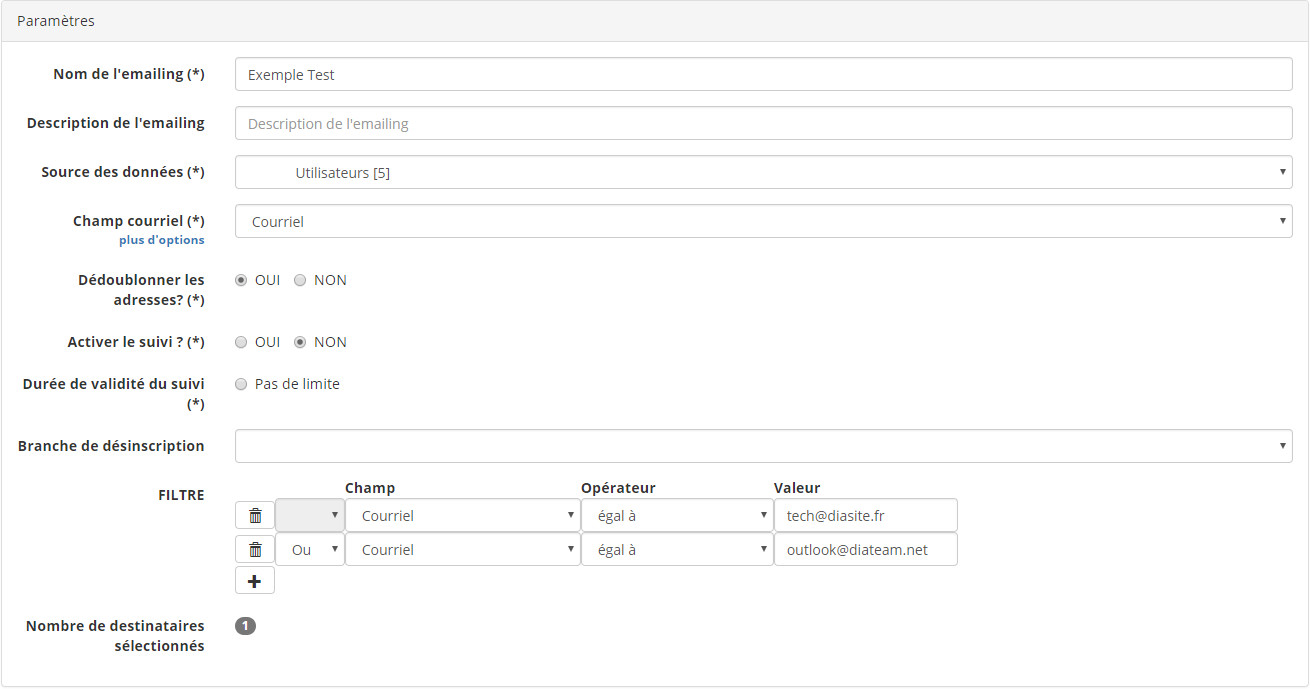
Emailer - Section "Paramètres"
Nom de l'emailing
Ce champ ne sert qu'à identifier votre email dans la liste. Il n'apparaîtra pas dans l'email reçu par le destinataire.
Description de l'emailing
[Facultatif] Entrer ici un complément d'information pour identifier votre email dans la liste. Il n'apparaîtra pas dans l'email reçu par le destinataire.
Source des données
Le choix de la base de données est l'équivalent du carnet d'adresses contenant les destinataires de l'email.
La plupart du temps, choisir la base "Utilisateurs [5]".
Champ courriel
Sélectionner ici le champ courriel de la source de données sélectionnée auparavant. Les emails seront envoyés aux adresses contenues dans ce champ.
La plupart du temps, choisir le champ "Courriel".
Dédoublonner les adresses
Si oui, évite d'envoyer plusieurs emails à la même adresse en cas de doublons dans la source de données.
Activer le suivi
Ce champ permet d'obtenir un rapport et des statistiques sur votre emailing.
Attention, si vous activez le suivi, il est préférable de ne pas inclure les images dans l'email (partie Composition)
Branche de désinscription
La loi impose que les destinataires des campagnes d'emailing puissent se désinscrire. Sélectionner ici la page de votre site permettant la désincription.
Dans le cas où la liste serait vide, nous contacter.
Si vous avez utilisé un composant "Lien de désinscription" ou fait un lien vers " %UNSUB_LINK% ", ce champ doit obligatoirement être renseigné.
Filtre
En ajoutant des conditions, le paramétrage de ce champ vous permet de sélectionner les destinataires de votre email.
Particulièrement utile pour tester votre email en vous l'envoyant dans un premier temps, par exemple. (Attention, vous devez être inscrit dans la base source sélectionnée)
Dans ce cas, cliquer sur le bouton [+] pour ajouter un filtre.
Choisir dans "Champ", le champ "courriel".
Dans "Opérateur", choisir "égal à".
Entrez votre email dans le champ "valeur".
Le nombre de destinataires sélectionnés doit être égal à 1.
 |
| Filtre vers 2 destinataires |
Pour filtrer sur un second destinataire :
Cliquer sur [+].
Choisir le sélecteur booléen [OU] et procéder de la même façon que précédemment.
Le nombre de destinataires sélectionnés doit être égal à 2.
Ce champ vous permettra aussi lors de l'envoi définitif de votre email, d'exclure les personnes désabonnées.
Pour cela, supprimez les filtres en cours à l'aide du bouton [Corbeille].
Cliquer sur le bouton [+] pour ajouter un filtre.
Choisir dans "Champ", le champ "Recevoir les offres et informations". (Il est possible que l'intitulé de ce champ varie suivant les sites)
Dans "Opérateur", choisir "égal à".
Entrez Y (respecter la casse) dans le champ "valeur".
Votre filtre est maintenant paramétré pour exclure les personnes désabonnées.
 |
| Filtre excluant les personnes désabonnées |