

Présentation
L'emailer évolue !
De nouvelles fonctionnalités font leur apparition dans un panneau latéral positionné à droite de la zone de composition.
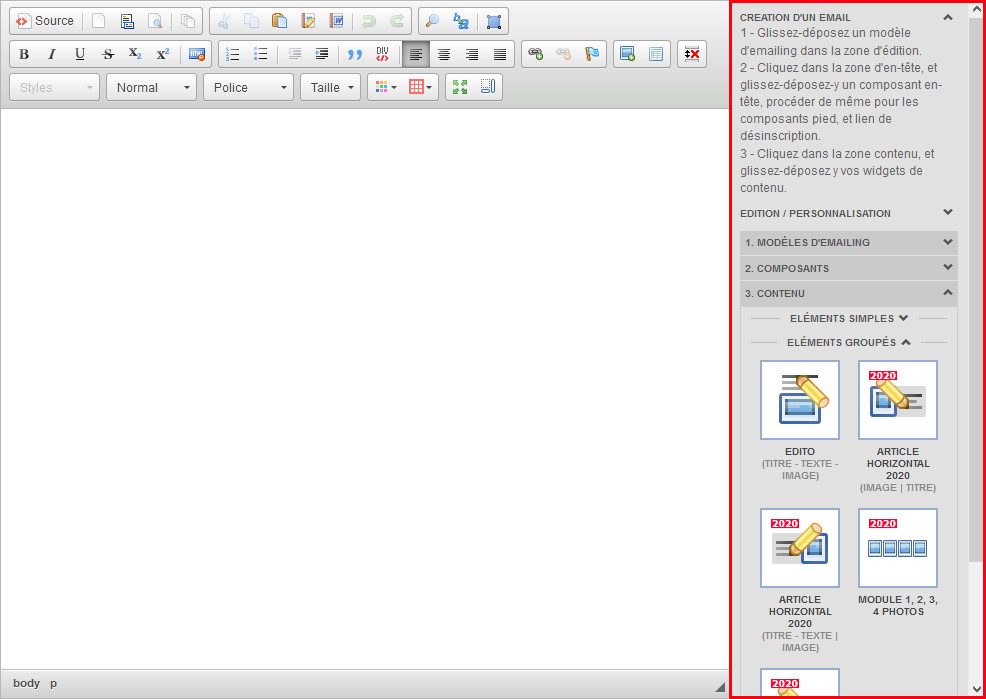 |
Ce module se divise en 3 parties :
- Les modèles d'emailing sont le squelette, de votre email. Un modèle doit être choisi et glissé-déposé dans la zone de composition.
Une fois glissé, 4 zones sont créées : En-tête, contenus, pied, et lien de désinscription.
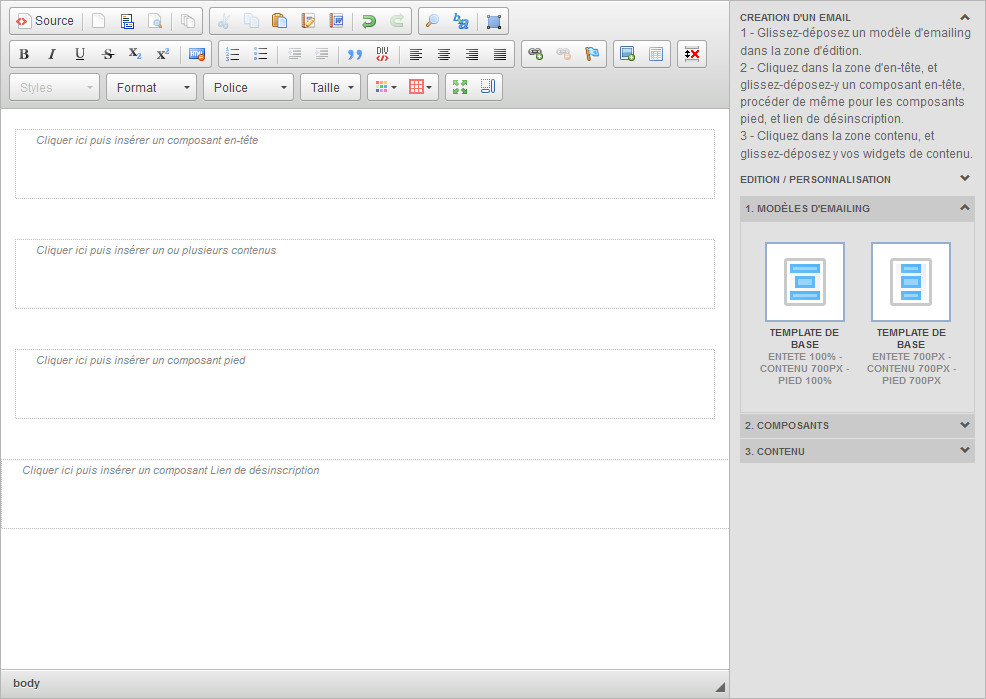 |
| Un modèle a été glissé dans la zone de composition |
- Les composants sont des modules à glisser-déposer dans les zones des modèles d'emailings.
 |
| Les composants "en-tête", "Pied" et "Lien de désinscription" ont été glissés dans les zones prévues du modèle. |
- Les modules de contenu peuvent être glissés dans les zones des modèles, tout comme les composants.
La liste de ces modules est divisée en 2 : Les éléments simples et les éléments groupés.
Les éléments simples sont des titres, textes, images, boutons à glisser les uns après les autres... les groupés sont des modules aux mises en pages définies.
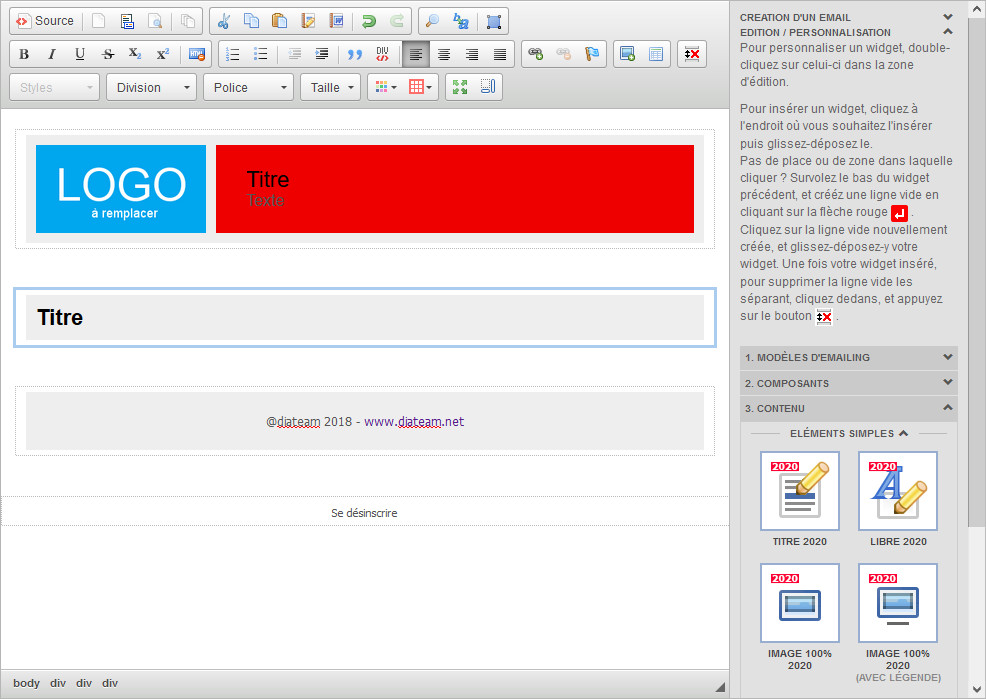 |
| Un module "Titre" vient d'être glissé dans la zone "Contenu" du modèle. |
Ajouter plusieurs modules de contenu
Il est bien sûr possible d'ajouter plusieurs modules de contenu dans une seule et même zone de modèle. Pour cela, il convient d'abord de créer un paragraphe vide permettant d'y glisser un module de contenu puis de le supprimer une fois le module de contenu inséré.
Pour cela, faire survoler le pointeur de la souris sur la base du module titre.
Une petite flèche rouge entourée de 2 triangles apparaît.
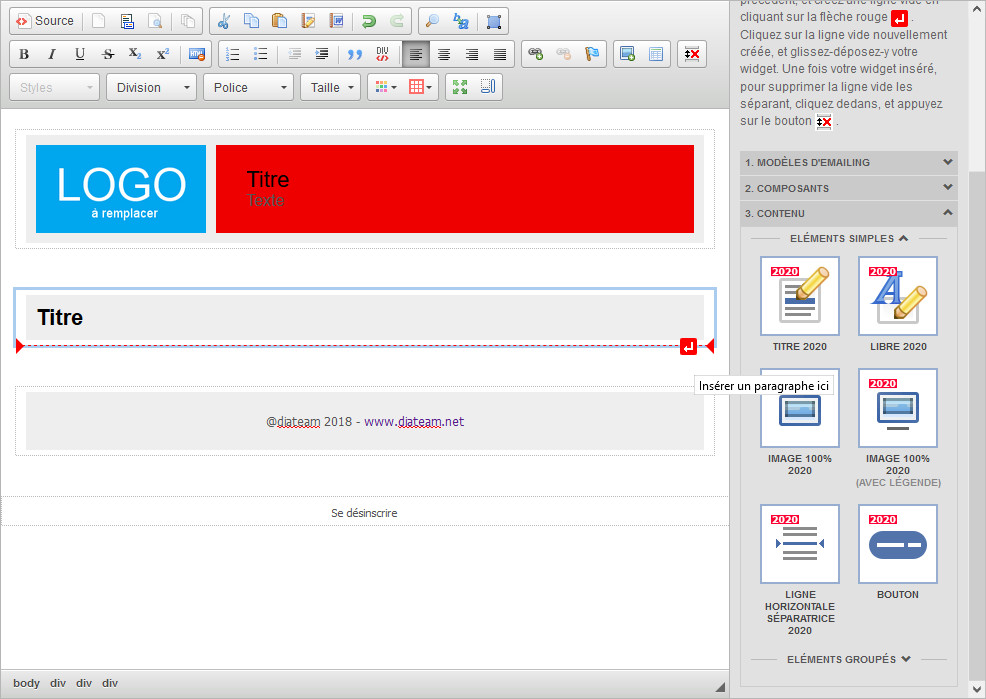 |
Bouton rouge permettant de créer un paragraphe vide.  |
Cliquer sur cette flèche rouge.
Un paragraphe vide apparaît sous le module "Titre".
Cliquer dans ce nouveau paragraphe, et ajouter un second paragraphe, afin d'avoir une zone plus grande pour le glissé-déposé.
 |
| Paragraphe vide créé. |
Puis glisser-déposer votre module de contenu dans ce paragraphe vide, nouvellement créé.
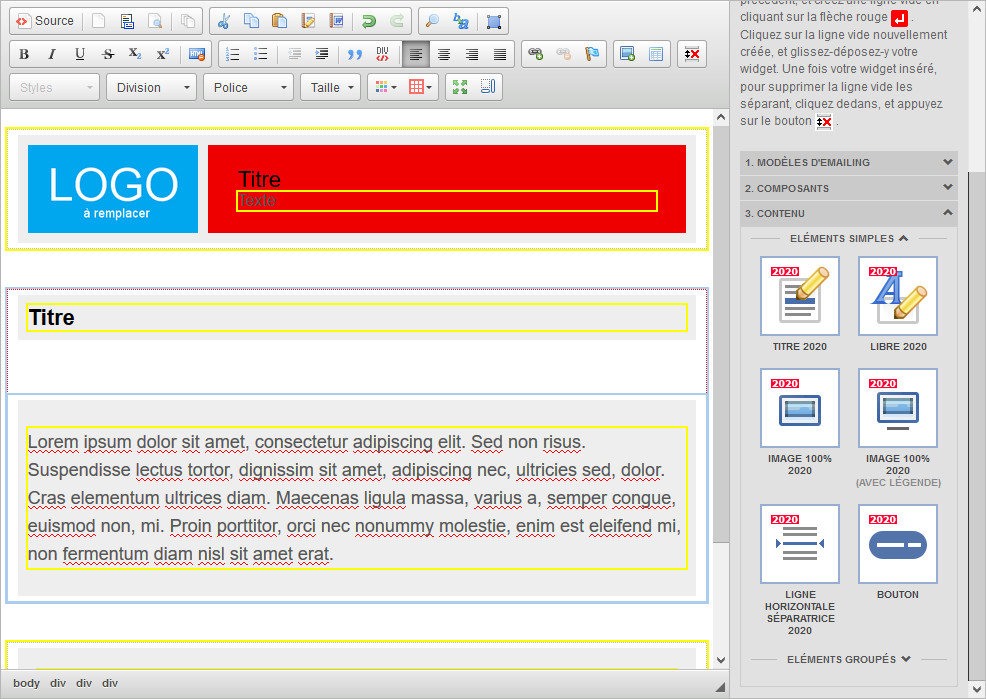 |
| Le deuxième module de contenu (ici "Libre") a bien été ajouté. |
Enfin, il convient maintenant de supprimer ces paragraphes vides, qui n'ont servi qu'à créer un espace nécessaire au glissé-déposé.
Pour cela, se placer dans le paragraphe vide, et supprimer cet espace en appuyant sur le bouton  .
.
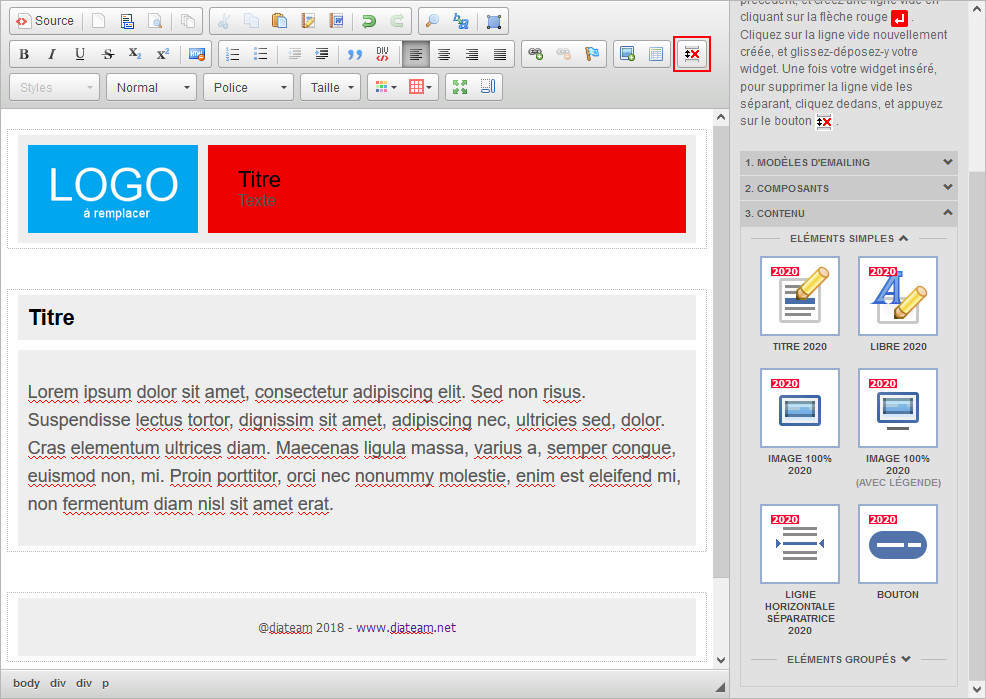 |
| Se placer dans le paragraphe vide et appuyer sur le bouton de suppression de paragraphe vide. |
Déplacement d'un module de contenu en vue de changer leur ordre
Il est possible de déplacer un module afin d'en changer l'ordre, cependant, cette manipulation est déconseillée dans la mesure où elle peut conduire à la perte de votre composition.
Dans le cas où un déplacement est nécessaire, il est très fortement conseillé de procéder à copié-collé-supprimé ou un coupé-collé au lieu d'un déplacement. Le résultat sera identique à un déplacement, sans le risque de perte.
Voici donc la marche à suivre :
- Sélectionner le module à déplacer en cliquant dessus par un simple clic (même zone que la zone de double clic -> privilégier les marges) (Ne pas balayer)
- Couper (CTRL + X)
- Le module a disparu
- Créer un paragraphe vide à l'emplacement où le module devra être placé
- Placer le curseur dans ce paragraphe vide
- Coller (CTRL + V)
- Supprimer le paragraphe vide si besoin
Personnalisation de la couleur de fond de l'email
Pour changer la couleur de fond de votre email, double-cliquer sur le fond (matérialisée en vert dans la capture ci-dessous.
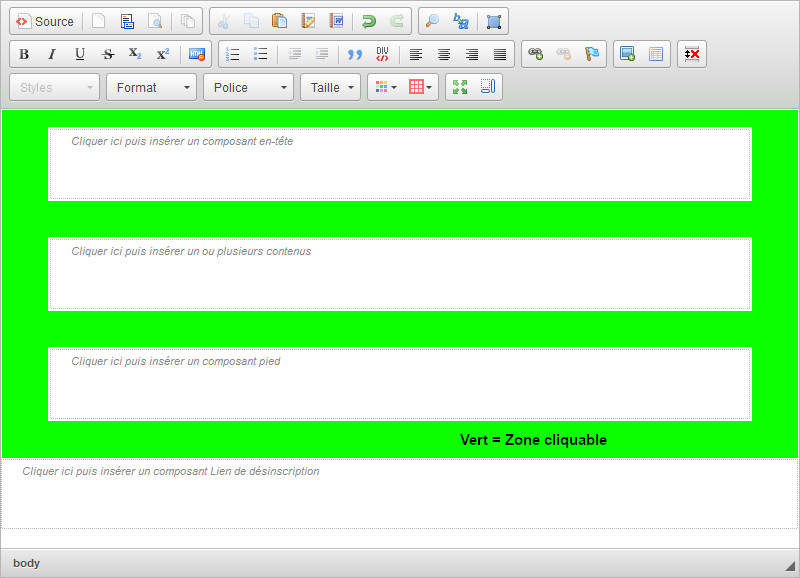 |
| Zone cliquable en vert |
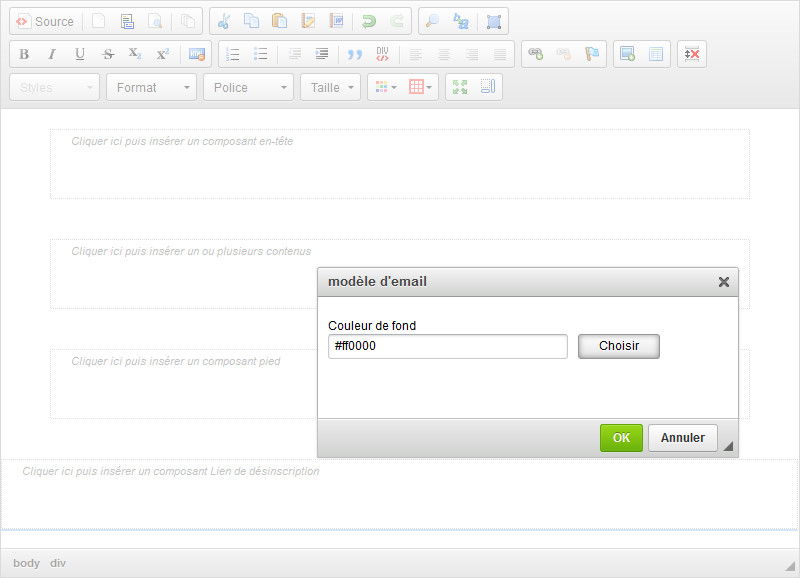 |
| Changement de la couleur de fond de l'email |
Personnalisation des composants et modules de contenu
Il est bien sûr possible de personnaliser votre email.
Pour cela, double-cliquer sur le module ou le composant à personnaliser (En dehors de zones de texte)
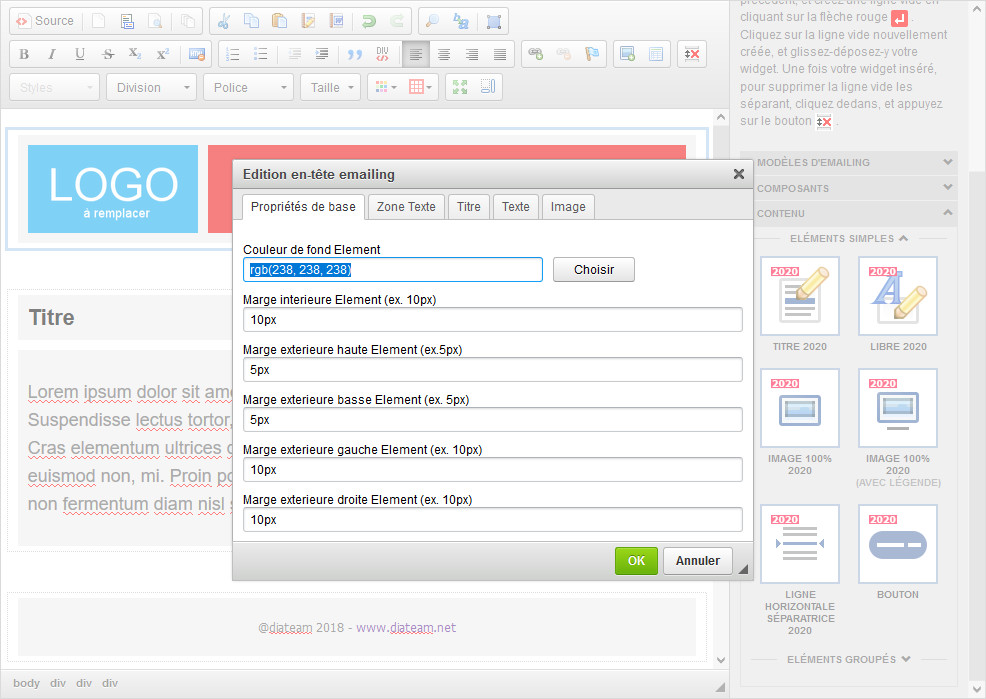 |
| Options du composant "En-tête" |
Ci-dessous la zone hachurée qui permet de double-cliquer pour accéder aux options.
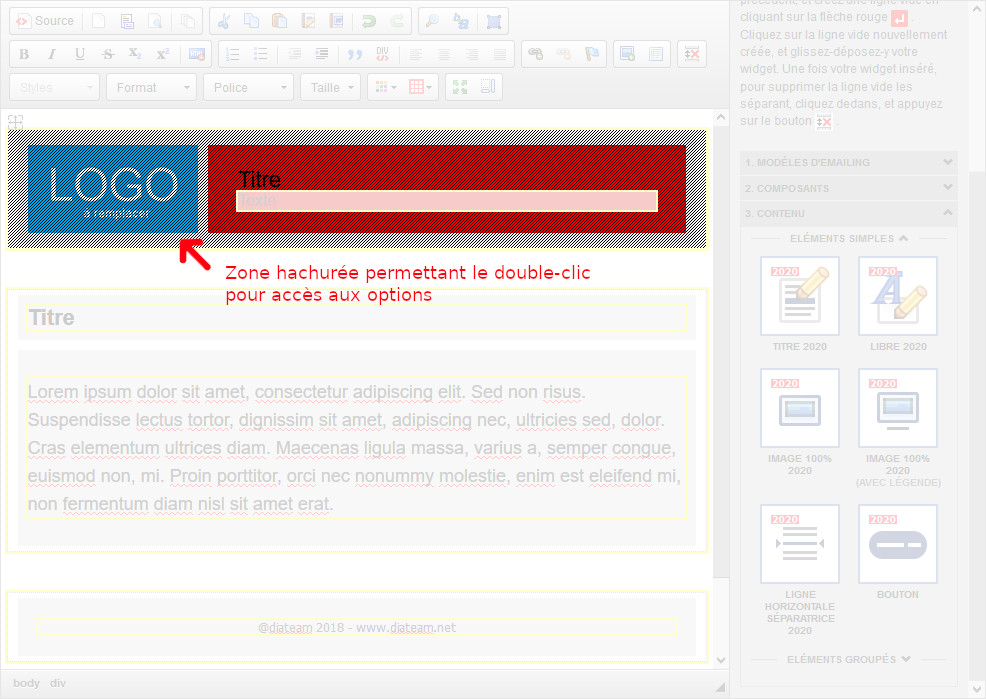 |
| Zone hachurée matérialisant la zone de double-clique |
Répéter l'opération autant que souhaité.
Marges intérieures / extérieures
2 types de marges sont paramétrables :
- Les marges extérieures : ces marges définissent les écarts entre les modèles, ou avec leur contenant
- Les marges intérieures : ces marges définissent le bord tournant interne du modèle
Voir schéma suivant.
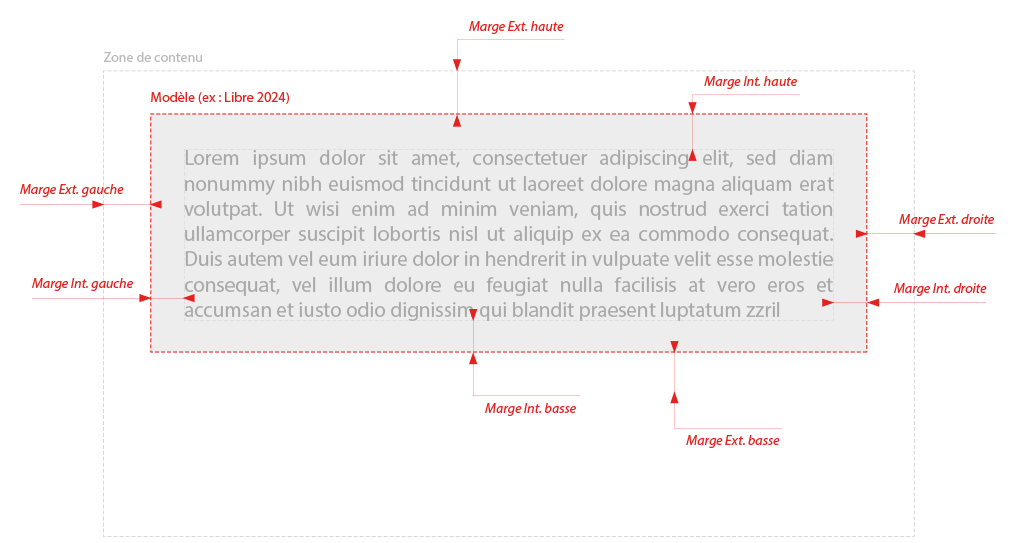 |
| Marges Extérieures / Intérieures |