

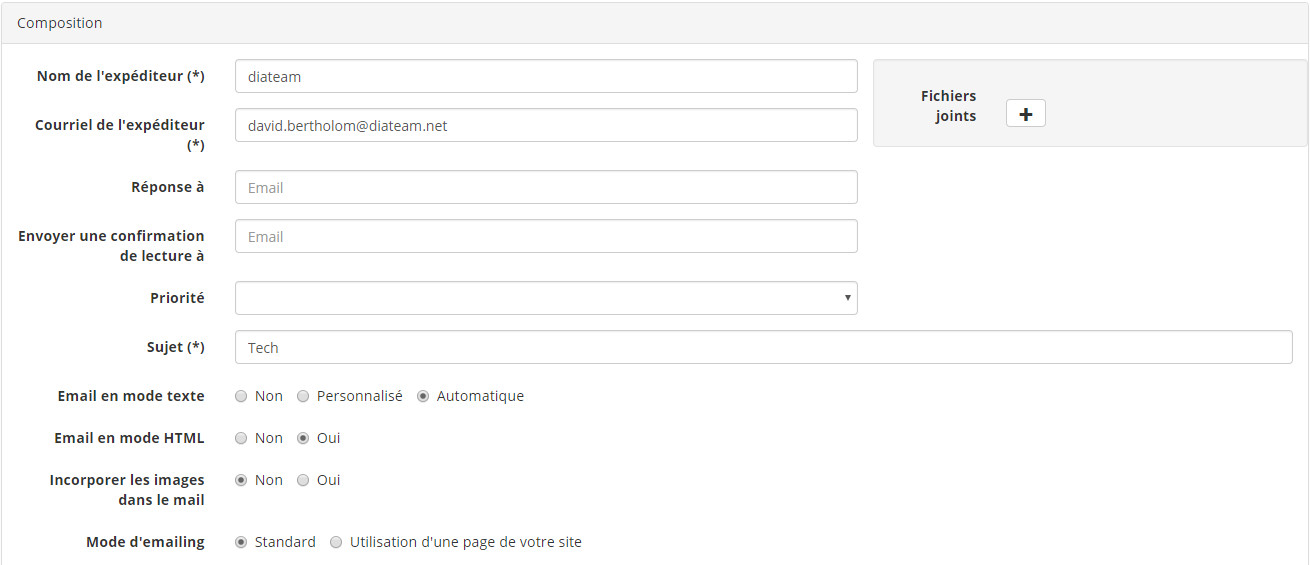
Emailer - Section "Composition"
Nom de l'expéditeur
Le contenu de ce champ apparaîtra dans la colonne "Correspondant" ou "De" du logiciel de messagerie de vos destinataires.
Courriel de l'expéditeur
Entrer ici le courriel que vous souhaitez voir apparaître en tant qu'expéditeur.
Réponse à
[Facultatif] Si ce champ est renseigné, les courriels des destinataires utilisant la fonctionnalité "Répondre" du logiciel de messagerie seront envoyés à cette adresse.
Envoyer une confirmation de lecture
[Facultatif] Les confirmations de lecture potentielles des destinataires seront envoyées à l'adresse paramétrée dans ce champ.
Priorité
[Facultatif] Définit la priorité de votre email.
Sujet
Ce champ correspond à l'objet ou le titre de votre email. Il sera affiché dès la liste des emails dans le logiciel de messagerie des destinataires.
Email en mode texte
Cette option vous permet de rédiger ou non une version texte de votre email.
[Non] : Pas de mode texte
[Personnalisé] : Rédiger vous même la version texte de votre email
[Automatique] : Le mode texte sera créé automatiquement à partir des données entrées dans le champ html
Nous vous conseillons d'utiliser la valeur "automatique".
Email en mode html
Pour pouvoir enrichir votre email (incorporer des images, changer la graisse du texte, faire des liens...), choisir Oui.
Incorporer les images dans le mail
Si oui, vos images seront directement visibles à l'ouverture de l'email. Les destinataires n'auront donc pas besoin d'utiliser la fonction "Afficher le contenu distant" pour visualiser les images.
Attention, si vous avez activé le "Suivi" dans les paramètres de votre emailing, il est recommandé de ne pas incorporer les images dans le mail en choisissant "Non". L'outil de statistique en sera plus précis.
Mode d'emailing
Choisir "Standard", le choix "Utilisation d'une page de votre site" sera décrite ultérieurement.